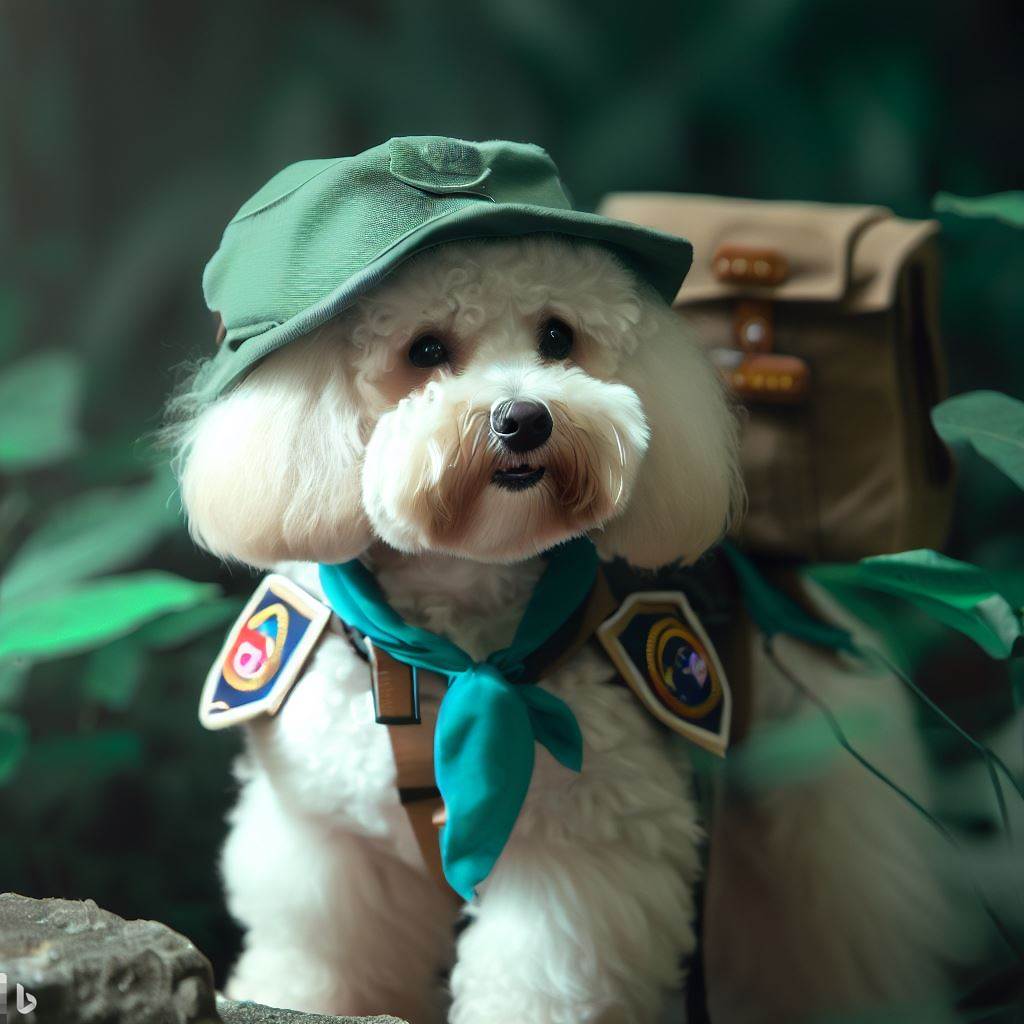
¿Te gustaría crear imágenes originales y divertidas con solo escribir un mensaje? Con Bing Chat, puedes hacerlo de forma fácil y rápida. Bing Chat es un servicio de Microsoft que te permite conversar con un asistente virtual que puede responder a tus preguntas, contarte chistes, darte consejos y, lo más interesante, crear imágenes a partir de tus descripciones. En este artículo, te vamos a explicar cómo puedes pedirle una imagen a Bing Chat y cómo puedes ir pidiéndole mejoras y adaptaciones para obtener el resultado que deseas.
Lo primero que tienes que hacer es entrar en la página web de Bing Chat y elegir el modo «Creativo». Este modo te permite acceder a las funciones más artísticas y divertidas de Bing Chat, como la creación de imágenes, poemas, canciones, historias y más. Una vez que estés en el modo «Creativo», verás una caja de texto donde puedes escribir tu mensaje. Ahí es donde le vas a pedir a Bing Chat que te dibuje algo.
Para pedirle una imagen a Bing Chat, solo tienes que escribir un mensaje que describa lo que quieres que dibuje. Por ejemplo, puedes escribir: «dibuja un gato con sombrero». No hace falta que seas muy detallado ni que uses palabras complicadas. Bing Chat es capaz de entender lo que quieres y de crear una imagen basada en tu descripción. Eso sí, ten en cuenta que Bing Chat no puede dibujar representaciones de sí mismo ni de personas reales.
Cuando hayas escrito tu mensaje, haz clic en el botón «Enviar» y espera unos segundos a que Bing Chat te responda. Verás que te dice algo como: «Voy a intentar crear eso». Junto a su mensaje, verás una etiqueta que dice «generative_image» y un botón que dice «Create image». Haz clic en ese botón y espera unos segundos más a que se genere la imagen. ¡Ya está! Ya tienes tu imagen creada por Bing Chat.
Pero eso no es todo. Si quieres, puedes pedirle a Bing Chat que mejore o adapte la imagen a tu gusto. Por ejemplo, puedes pedirle que le cambie el color, el tamaño, la forma, el fondo o el estilo. Para hacerlo, solo tienes que escribir otro mensaje con tu petición. Por ejemplo, puedes escribir: «hazlo más grande» o «ponle un fondo azul». Bing Chat te responderá con otro mensaje y otro botón para crear la nueva imagen. Así puedes ir modificando la imagen hasta que quede como tú quieres.
¿Qué tipo de estilos puedes sugerirle a Bing Chat? Pues hay muchos y muy variados. Puedes pedirle que dibuje la imagen con un estilo realista, abstracto, caricaturesco, minimalista, pixelado, retro, futurista o lo que se te ocurra. También puedes pedirle que imite el estilo de algún artista famoso, como Picasso, Van Gogh, Dalí o Warhol. Solo tienes que escribir el nombre del artista después de la palabra «estilo». Por ejemplo: «estilo Picasso» o «estilo Warhol». Bing Chat intentará recrear el estilo del artista elegido en la imagen.
Como ves, crear imágenes con Bing Chat es muy fácil y divertido. Solo necesitas tener imaginación y ganas de experimentar. Puedes crear tantas imágenes como quieras y compartirlas con tus amigos si te apetece. Además, puedes aprovechar para aprender más sobre arte y estilos artísticos con la ayuda de Bing Chat. ¿A qué esperas? Entra en Bing Chat y empieza a crear tus propias imágenes.
 Univexo